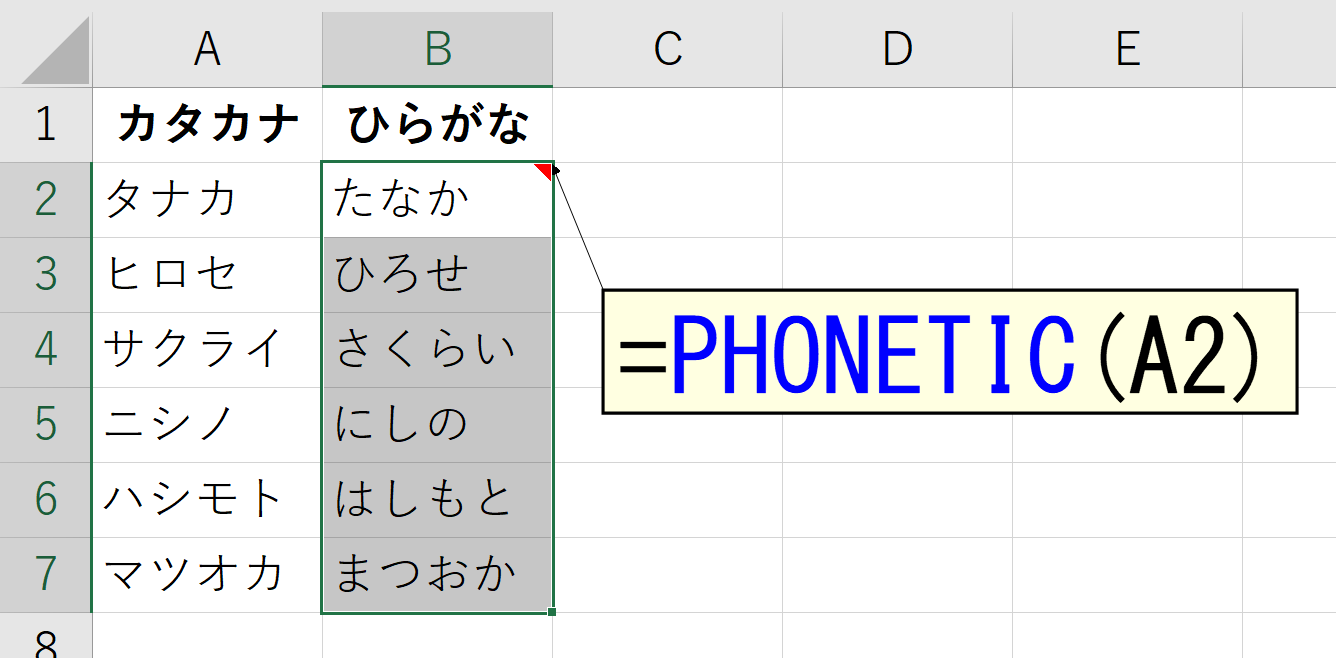
「PHONETIC関数を入力したのに、カタカナのまま変わらない」「元の漢字がそのまま表示されてしまう」というトラブルは、データ処理の現場で最も多く寄せられる相談の一つです。
変換が失敗する根本原因は、対象セルに「内部ふりがな情報」が存在しないことにあります。基幹システムからエクスポートしたCSVファイルや、Webブラウザからコピー&ペーストした文字列には、キーボード入力時のタイピング履歴(ふりがなメタデータ)が付与されていません。PHONETIC関数はセル内のふりがな情報を読み取る仕組みであるため、情報が空の場合は元の文字列をそのまま返却してしまいます。
この状態を解消するには、以下のいずれかの方法でアプローチします。
【対処法A:ふりがな情報を一括付与する】
範囲を選択した状態でショートカットキー [Alt] + [Shift] + [↑] を実行するか、VBAで Selection.SetPhonetic を実行することで、エクセルの日本語辞書が自動的にふりがなを割り振ります。
【対処法B:文字種を直接変換するマクロを利用する】
ふりがな情報に依存せず、文字コードそのものをカタカナからひらがなへ書き換える手法です。後述するVBAを用いれば、外部データであっても100%確実に変換可能です。

